Diese Anleitung ist für Mitarbeitende des Kirchenkreises. Sie hilft, wenn zum Beispiel
- Outlook immer wieder nach dem Passwort fragt oder keine Verbindung herstellt,
- Teams sich nicht anmelden lässt, hängen bleibt oder ein leeres Anmeldefenster zeigt,
- nach einer Passwortänderung Outlook oder Teams nicht mehr richtig funktionieren.
Mit dem Programm „KK-OH IT Erste Hilfe“ in Ihrer Terminalserver-Sitzung setzen Sie die gespeicherten Anmeldungen zurück – ohne auf die IT warten zu müssen.
Auf einen Blick: diese fünf Haken setzen
Outlook: Gespeicherte Anmeldedaten löschen · Anmelde-Broker zurücksetzen · Neues Outlook-Profil anlegen
Teams: Teams-Cache leeren · Anmeldung zurücksetzen
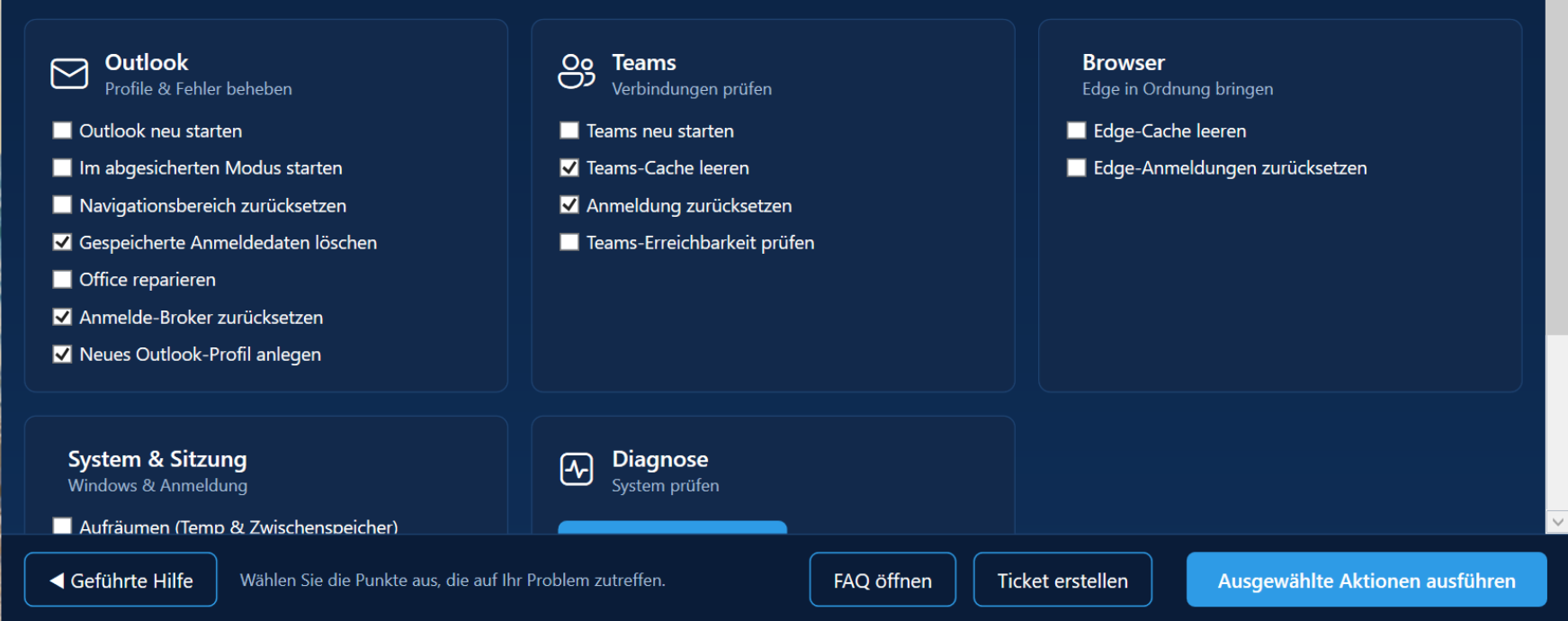
Die richtige Auswahl für Anmeldeprobleme bei Outlook und Teams
Vorher speichern
Outlook und Teams werden während der Reparatur geschlossen, und am Ende melden Sie sich einmal vom Terminalserver ab. Speichern Sie deshalb vorher alle offenen Dokumente und schließen Sie laufende Besprechungen.
Programm starten und alle Funktionen anzeigen
- Starten Sie das Programm „KK-OH IT Erste Hilfe“ in Ihrer Terminalserver-Sitzung.
- Klicken Sie oben auf „Alle Funktionen anzeigen“.
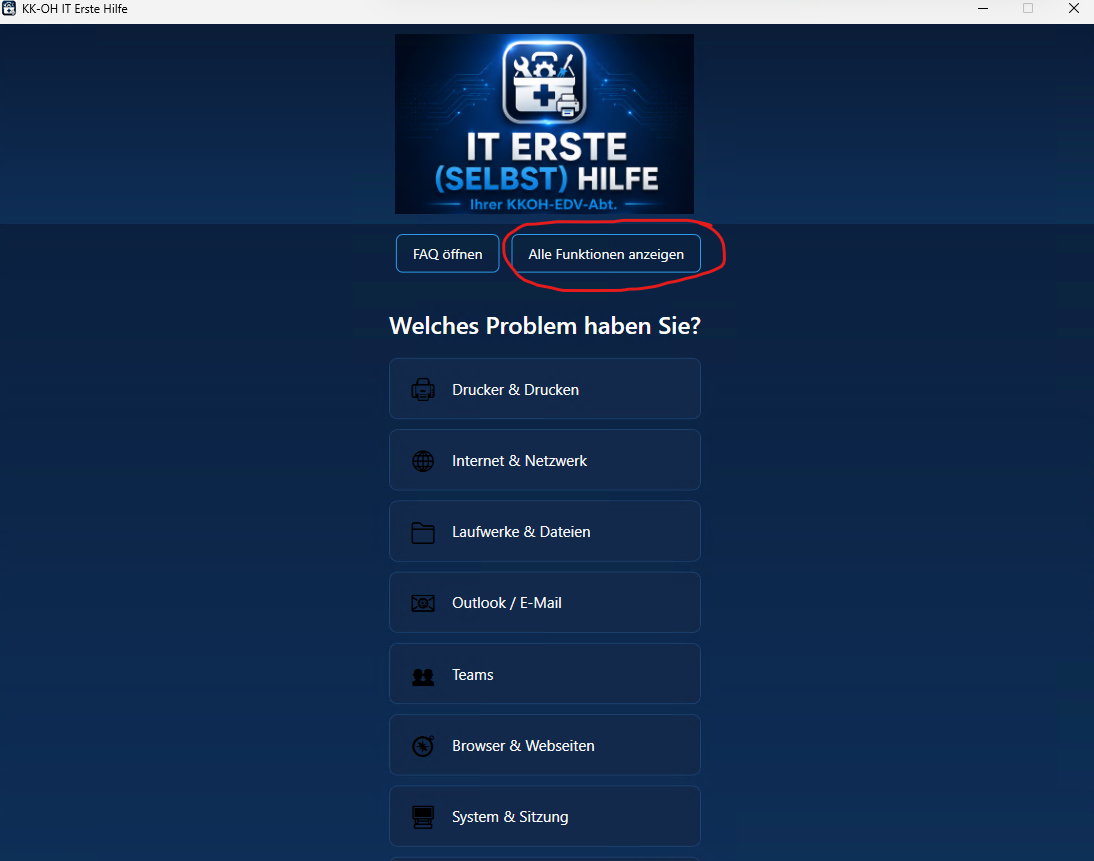
Startseite: „Alle Funktionen anzeigen“ anklicken
Haken setzen und Aktionen ausführen
Setzen Sie in den Bereichen Outlook und Teams diese Haken:
- Outlook: Gespeicherte Anmeldedaten löschen
- Outlook: Anmelde-Broker zurücksetzen
- Outlook: Neues Outlook-Profil anlegen
- Teams: Teams-Cache leeren
- Teams: Anmeldung zurücksetzen
Klicken Sie dann unten rechts auf „Ausgewählte Aktionen ausführen“.
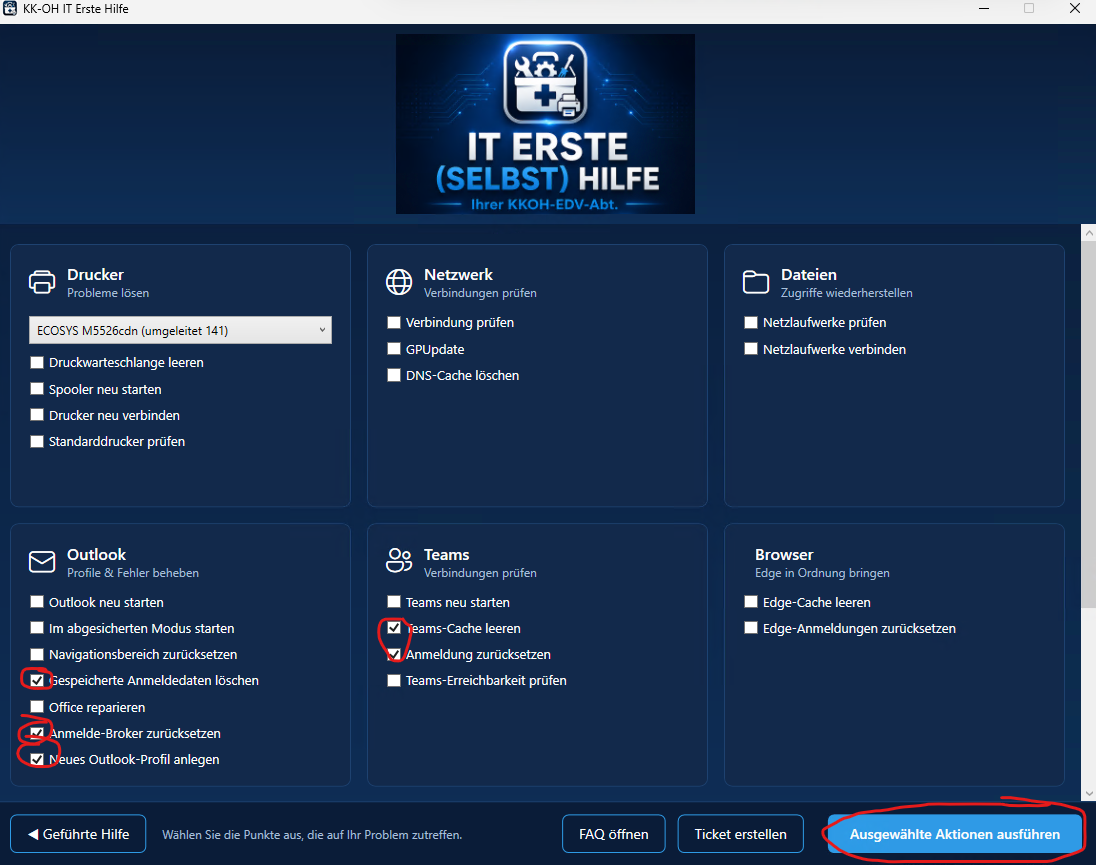
Fünf Haken setzen, dann „Ausgewählte Aktionen ausführen“
Die anderen Bereiche (Drucker, Netzwerk, Dateien, Browser) lassen Sie für dieses Problem unverändert.
Die Nachfragen mit „Ja“ bestätigen
Das Programm arbeitet die Punkte nacheinander ab – unten links sehen Sie den Fortschritt (z. B. „3 von 5“). Bei drei Punkten fragt es vorher nach. Bestätigen Sie jeweils mit „Ja“.
a) Neues Outlook-Profil anlegen
Ihr bisheriges Profil bleibt erhalten. Beim nächsten Start richtet Outlook Ihr Konto neu ein.
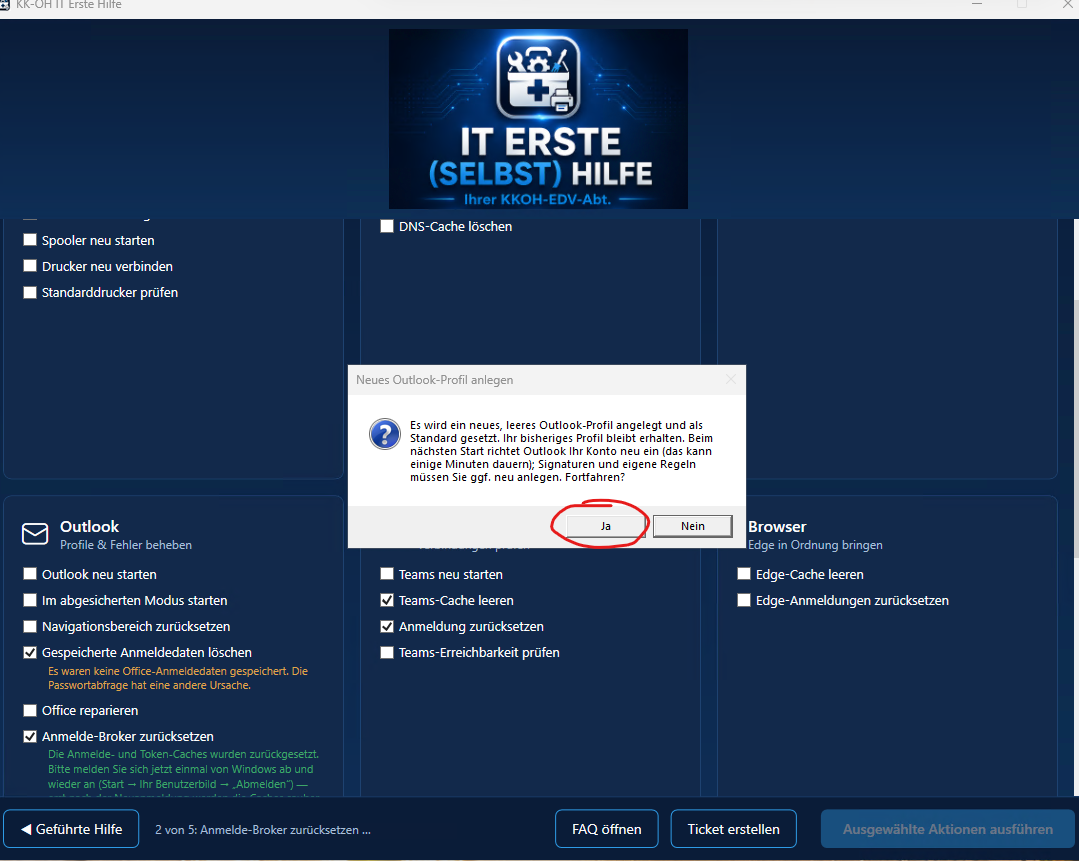
Nachfrage „Neues Outlook-Profil anlegen“ – mit „Ja“ bestätigen
b) Teams-Cache leeren
Teams wird geschlossen und der Zwischenspeicher geleert. Ihre Chats gehen dabei nicht verloren.
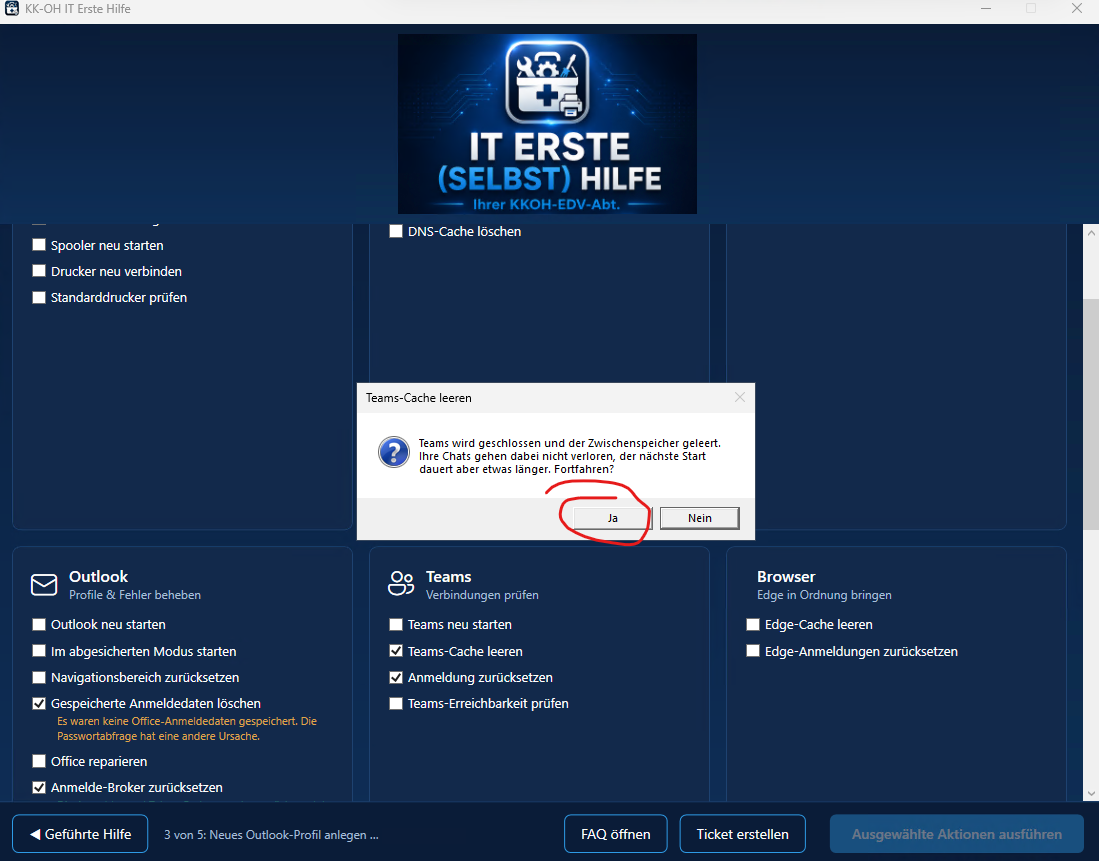
Nachfrage „Teams-Cache leeren“ – mit „Ja“ bestätigen
c) Teams-Anmeldung zurücksetzen
Teams wird abgemeldet. Sie melden sich danach neu an (Schritt 4).
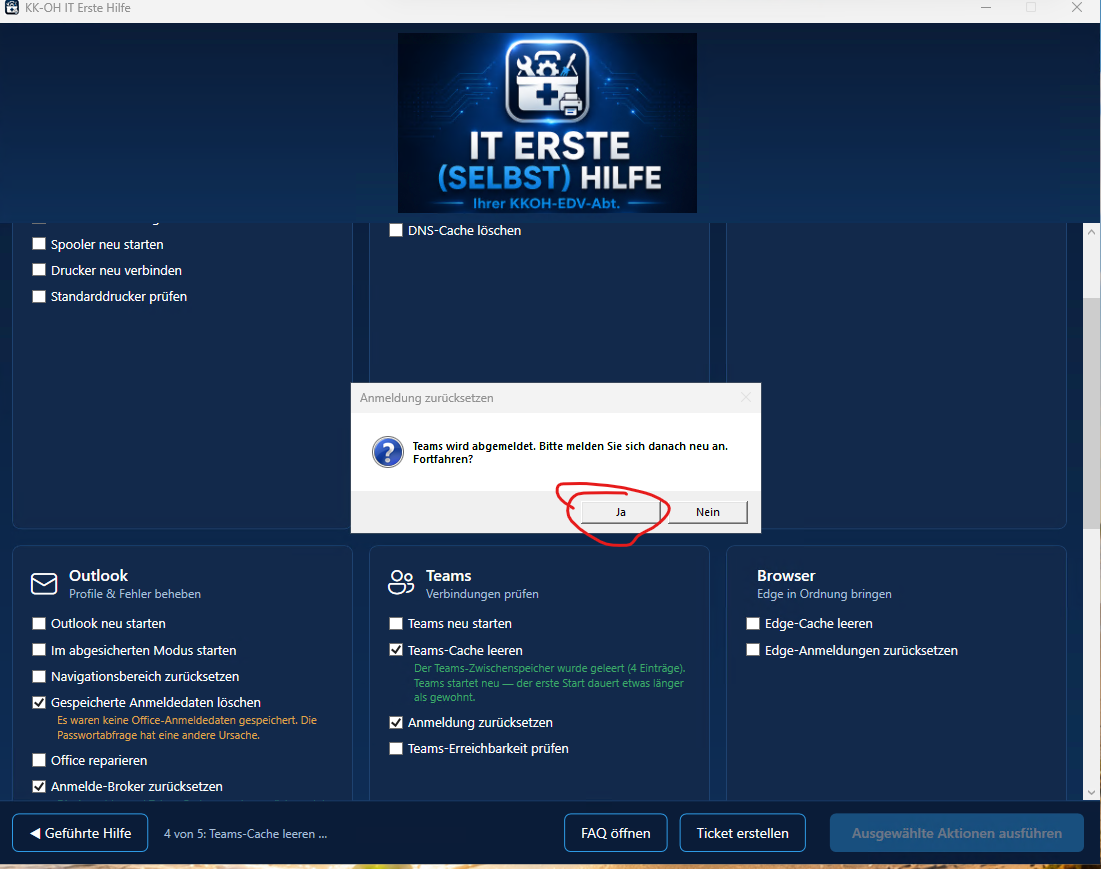
Nachfrage „Anmeldung zurücksetzen“ – mit „Ja“ bestätigen
Farbige Hinweise unter den Haken: Grüner Text bedeutet „erledigt“. Ein oranger Hinweis wie „Es waren keine Office-Anmeldedaten gespeichert“ ist kein Fehler – dann gab es an dieser Stelle einfach nichts zu löschen. Lassen Sie das Programm trotzdem weiterlaufen.
Vom Terminalserver einmal abmelden
Damit die zurückgesetzten Anmeldungen wirksam werden, melden Sie sich einmal vom Terminalserver (KKOH-Server) ab:
- Klicken Sie in Ihrer Terminalserver-Sitzung auf Start → Ihr Benutzerbild → „Abmelden“.
- Melden Sie sich wie gewohnt wieder am Terminalserver an.
- Starten Sie Outlook. Es richtet Ihr Konto neu ein – das kann einige Minuten dauern. Melden Sie sich mit Ihrer dienstlichen E-Mail-Adresse und Ihrem Passwort an, falls Sie gefragt werden.
- Starten Sie Teams und melden Sie sich neu an. Der erste Start dauert etwas länger als gewohnt.
Wichtig: richtig abmelden, nicht nur das Fenster schließen. Wenn Sie das Terminalserver-Fenster nur mit dem × oben schließen, läuft Ihre Sitzung im Hintergrund weiter – und die alten Anmeldedaten bleiben aktiv.
Signaturen und Regeln: Im neuen Outlook-Profil müssen Sie Ihre E-Mail-Signatur und eigene Regeln gegebenenfalls neu anlegen. Wie das geht, steht unter Outlook-Funktionen erklärt.
Funktion prüfen
- Outlook zeigt Ihre E-Mails an und fragt nicht mehr ständig nach dem Passwort.
- Sie können E-Mails senden und empfangen.
- Teams ist angemeldet und zeigt Ihre Chats und Teams.
Fertig
Outlook und Teams sind neu angemeldet.
Problem besteht weiterhin?
Wenden Sie sich bitte an den Support
Sie können direkt im Programm unten auf „Ticket erstellen“ klicken oder eine E-Mail schreiben an support@m1.kk-oh.de.
Bitte geben Sie dabei an:
- Ihren Namen und Ihre Durchwahl
- Ob das Problem bei Outlook, Teams oder beiden auftritt
- Den genauen Wortlaut der Fehlermeldung (am besten als Bildschirmfoto)
- Dass Sie diese Anleitung bereits durchgeführt haben
Weiterführende Anleitungen
- Outlook – E-Mails & Kalender
- Microsoft Teams – Zusammenarbeit
- Benutzerkonto & Anmeldung – was bei Passwortproblemen hilft
- MFA / 2FA – Weiterer Anmeldeschutz